楽器、エフェクター、DTM系のソフトなどをじっくり使ってレビューを書いています。
リクエストなどがあったらいつでもご連絡ください。
X(https://x.com/rig_riders)もぜひフォローをお願いいたします。

タグ:プラグイン

●Temperance Lite/Pro

■このプラグインの特徴
●モーダルリバーブとはなにか?
Eventide公式では、 音楽の言語を理解するリバーブとして開発され、12音のクロマチックスケールを基準に空間の中でどの音を際立たせ、どの音を後退させるかを決めることができます。
また、拡張されたコントロール類により、音楽的なテクスチャーを形作り、動きを導き、さらにモーダル技術のみで構築された29種類の高品位な空間をリコールすることができます。
TemperとRangeコントロールによって、リバーブの音楽性を調整することができ、選択したノートに対して、どれだけ強調または抑制をかけるかを設定し、どのオクターブを対象にするかも選べます。
と書かれています。 ざっくりと説明すると、出た音に対して全方位のぼや〜んとした残響ではなく、音楽的にクロマチックスケールを基準にどの音(ノート)を強調、または抑制するかコントロールすることができるとてもミュージカリーな新しいリバーブ。ということでしょう。

■一般的なリバーブとの違い
Temperanceリバーブの画面はこんな感じです。
TEMP01
左がTemperance Lite、右がTemperance Proです。
今までのリバーブでは馴染みのないパラメーターがありますね。
今回は、大切なこの部分をわかりやすくするためにパラメーター数の少ないTemperance Liteを選択しました。

ここで設定したノートを(ポジティブにもネガティブにも)強調したリバーブサウンドが得られるということになります。

音を聴いてみましょう。
わかりやすくコードCを弾き、その構成和音C、E、Gを順に強調するようなセッティングにしてみました。
そして最後に構成和音すべてを強調するようなセッティングにしています。

響き方がちょっと特徴ある感じに聴こえませんか? これってリバーブの音のキャラクターが違うから、というような単純な話しではないんですよ。
これがこのリバーブの特長というか、強みというか、コンセプトというか...なんです。
どちらのリバーブが優れているかという違いではなく、使いどころによって適性があるということになるでしょう。

響き方を変えることでサウンド全体の印象に影響を与えることができるでしょう。
どのソースに合うか、どんな設定をしたらいいか、など次回以降じっくり検証していきたいと思います。


Temperance™ Pro :Dirigentオンラインショップ
Temperance™ Lite:Dirigentオンラインショップ

【ご挨拶】
ディリゲントさんの公式ページで107話続けさせていただいた「FabFilter Tips」が今回からRIgRidersに移転することとなりました。
足掛け6年ほど...よく続いたな、と。
途中体調を二回崩して長期休暇を頂いたこともありますが、その時もディリゲントの皆さんが待っていてくれてとても心強かったし、ありがたかった。

今回もこのように私のBlogにて継続させることを快く承諾してくれて長い付き合いのディリゲントスタッフの皆さんはファミリーのようです。
あ、いや...(入れてもらえるなら)オレがディリゲントファミリーなのか...。

【仕切り直しの一回目】
今までディリゲントさんのページではいろんなことを紹介してきましたが、RIgRidersでは仕切り直しの一回目としてFabFilterプロダクトのどんなところがいいと思っているのかをお伝えできればと思っております。

 【視覚的わかりやすさとデザインの統一感】
FabFilterプロダクトのProシリーズプラグイン(Pro-Q、Pro-C、Pro-L、Pro-G、Pro-MB、Pro-Ds、Pro-R)は、ほとんど外観が同じコンセプトで作られ、細かいところはそれぞれのプラウグインの特長に合わせたデザインとなっており、一目でFabFilterプロダクトだとわかるようになっています。
02_Q4


01_C3


それ以外の製品(Volcano、Timeless、Saturn、Micro、Simplon)もそれぞれのキャラクターを持ちつつもほぼ同じようなデザインを採用しており、どのプラグインを使用してもすぐに使い方に慣れることができるという利点があります。
06_Sat
 07_Time


【非常にわかりやすいアナライザー】
まずベースになっているのはほぼ全面に渡って表示されているアナライザー画面です。
エフェクトをかける前後(プリ/ポスト)を選んだり、両方を同時に表示することができます。
 (プリ/ポスト/両方の写真)
みなさん知っているかとは思いますが、このアナライザー画面はQ4の場合、周波数的にもゲイン的にも拡大させて表示させることができるのです。

周波数方向でズームしたい場合は画面下部の周波数が表示されている部分をクリックし、上方へドラッグすると拡大され詳細に確認できるようになり、下方へドラッグすると縮小され、全体像を確認できるようになります。
Q4_02Q4_03


 ゲイン方向は画面右上のゲインスケールの一番上をクリックするとスケールが3dB、6dB、12dB、30dBから選択できます。
Q4_11

 小さい画面で作業していると老眼にはつらく...いつもフルスクリーンにして調整しています。 用途に合わせて画面のおおきさを調整できるって便利ですよね。

ようやくFabFilterTipsお引越し第一弾をお届けできました。
今後も楽しんでいただけますと幸いです。
質問や検証のリクエストなども受け付けておりますので、お気軽にお声がけください。

Eventideのプラグインを試しています。
いつもはH9やH90などのペダルを使うことが多いのですが、たまには...ということで。

最近プラグイン界隈ではビンテージ機材のエミュレートものは少し落ち着いてきているようで
分かりやすい画面+多機能&高機能なものが増えていますね。
今回紹介するSplit EQもそうですが、特にEQ界隈はFabFilterのPro-Q3を筆頭に視覚的にもわかりやすく、そして高機能なプラグインが見受けられますね。
いつもはPro-Q3をファーストチョイスとして使っていますが、今使ってみているSplit EQは使いどころによってはアリなのかもなと感じています。

ざっと概要を紹介します。

●8バンド・パラメトリックEQ
●音をトランジェントとトーンに分けてそれぞれにEQをかけることができる。
●スペクトラムアナライザー搭載
●多くのフィルタースロープを搭載。(ピーク、ノッチ、バンドパス、ハイシェルフ、ローシェルフ、チルトシェルフ、ハイパス、ローパス)
●サイズ変更可能なGUI

他にもあるのですが、基本的な部分はこんな感じだと思います。

●8バンド・パラメトリックEQ
これはもう珍しいスペックではないですけど、1つのインスタンスで8バンドは使えると充分ですね。

●音をトランジェントとトーンに分けてそれぞれにEQをかけることができる
これが新しい!
下の動画にも出しますが、この機能がSplitEQの目玉だと言えるでしょうね。
音のトランジェント部分とトーン部分を別々にコントロールすることができるそうです。
これについては別の回で詳しく触れましょう!

●スペクトラムアナライザー搭載
●多くのフィルタースロープを搭載
この辺りも最近のプラグインでは当たり前といっていい感じですね。
スペアナがついていて、エフェクト処理前後を視覚的にも比較しながら調整できるっていいですよね。

●サイズ変更可能なGUI
老眼'sの私にとってはとても重要な機能ですね。
でもいつも大きくしておきたいわけではないので調整可能なのって素敵です。

今、セール中らしいので、興味のある方はぜひ!


 長い時間をかけてKomplete 10に含まれているサウンドを全部聞いたボクがKomplete Kontrol Pluginについてご案内します。
全部の音色を聞いたからってエラいわけでも、スゴいわけでもなく、暇なんだな...と思われちゃう。(笑)

【Komplete Kontrol Plug-inとは?】
 さて、Komplete9から使えるようになったKomplete Kontrol Plug-in(以後、KKP)は、Kompleteシリーズ内の音色をインストゥルメントの垣根を越えて検索、選択、エディット可能にするプラグインです。
 っていうか、今やNI以外のメーカーのプラグインでもNKSフォーマットに対応しているプラグインであれば、NIのプラグインと同様にコントロールできるようになったという事実!しかもフリー!これはステキです!

日本でも知られている対応メーカーで言えば、AAS、Arturia、Rob Papen、Sample Logic、Softube、Sugar Bytes、u-he、Waldorf等盛りだくさん!
詳細はこちらを確認してみてください。

 DAWのインストゥルメントトラックにkomplete シリーズやその他のプラグインを立ち上げる代わりにこのKKPをインサートしてみてください。 このような画面画面表示されます。
01 プラグインを立ち上げて、音色を選ぶときは名前を手がかりに音を探っていくわけで、これが膨大なプリセットを持つプラグインだと気が遠くなってしまい、もしかしたら奇跡の出会いを期待せざるを得ない場合もあったりするわけで...。
KKPを使うと画面左側にあるようにいくつかのキーワードでフィルタリングすることができます。
しかもこのフィルタリングワードをインストゥルメントに関係なく適用させられるので、本当と意味で音色を優先して探せるということになります。


【音色を探す】
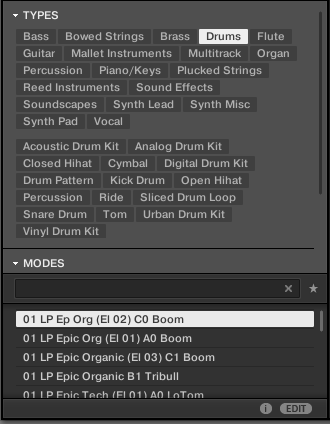
02さて、実際に音色を探してみましょう。 まず、ドラムで試してみましょう。(02)
“Drum”と書かれているタブをクリックします。


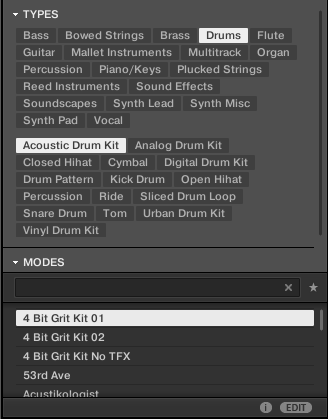
03次にタイプを選びましょう。 Acoustic Drumsにしてみましょう。


こんな感じでプリセットがだいぶ絞られてきたようです。


タイプの下にはモードを選べる欄があって、その下にプリセット名がリスト化されます。 この中から1つ“AR Modern Sparkle Kit Lite”というものを選んでみましょう。

04 すると、KKPの画面右側にはなんと!
 こんな感じで選んだ音色を出すためのプラグイン(というか、そのプリセット名の元となるプラグイン?)がKKP内で起動され表示されます。

 この場合はAbbeyRoad | Modern Drummer が立ち上がっています。

 ここまではまぁ普通ですよね。

KKPの素晴らしいところはこの先で、違う音色を選んでみましょう。 リストをずーっと下がっていって、今度は“Huge Metalic”というプリセットを選んでみます。

するとどうでしょう。
05 異なるプラグインをKKPにロードして、その音色もロードされました。
 こうやってプラグイン内で音を探すというよりもプリセット名を頼りに音色探すことができるので、イメージが掴みやすいですよね。

そう、クリエイター的には、どのプラグインのどの音を選んで....っていうよりも、“こんな音色を出したい。” という音色ファーストで考えたいですよね。
 そういう視点で管理してくれるソフトウェアって便利だと思います。

 他のプラグインメーカーも続々対応しているし。 もちろん万能ではないですし、色々検証したい部分もありますけど、曲を作る段階やアレンジのイメージ作ってる間は時短できるかなーと思います。


Apollo、Consoleを使ってレコーディングをする場合、モデリングされたウェットなサウンドを録音するか、またはインプットしたシグナルをそのままドライで録音するか選べた方がいいですよね。
 Apolloでは全体、または個別にそれを設定することができます。

 【全体を切り替えるには】
Consoleのメーター下にある”INSERT EFFECTS”という部分がそれにあたります。
47
赤色の“UAD REC”が点灯している場合は、UADプラグインで処理されたシグナルがDAWに送られます。
これをウェットシグナルといいます。

58
青色の”UAD MON”が点灯している場合は、モニタリングするためのサウンドはそのままUADプラグインのサウンドが聴こえますが、DAWでレコーディングされるサウンドは、インプットに接続されたときのままのドライなサウンドを録音します。

18
【各チャンネルを個別にに切り替えるには】
 
インプット全体を切り替えるのではなく、チャンネルを個別に設定していくことも可能です。
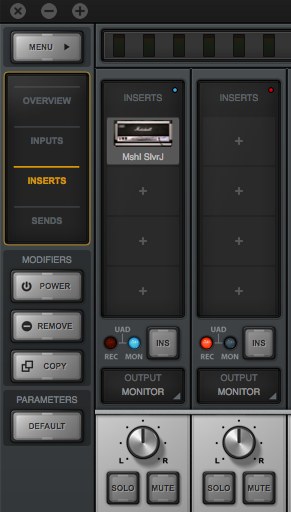
その場合、表示を“INSERT”に切り替えててみてください。
 インサートスロットのしたにある“INS”というボタンを押すことでそのチャンネルにインサートしたプラグインのプロセッシングをウェットで録音するか、ドライにするかを設定することができます。

写真は左側がドライ(モニターのみ)で右側がウェット(REC)です。

【使い道】

■UAD REC

録音したい音が決まっていて、そのフィーリングのまま録音したい場合は、こちらが良いでしょう。 その他の利点として、一度録音してしまえばそのプラグインは使用しなくても作業を進められるので、アンプややプリアンププラグインを外してしまっても大丈夫です。そうするとDSPの節約にもなりますね。 よりアンプ的な視点で録音したい場合は、こちらをお勧めします。

 ■UAD MON
こちらの場合、あとでアンプやプリアンププラグインの種類やセッティングを可能性がある場合、ドライな状態で録音しておきたいので、こちらを選びます。
インプットに入ったシグナルをそのまま録音するので、直で繋いでいればそのまま繋いだ楽器の音が、録音されます。 あとでプリアンプや、アンププラグインを変更する可能性がある場合はこの方法を選びます。

【注意点】
Unisonプリアンプ・インサートにインサートしたUnison対応のUADプラグインは、ドライ録音には対応しておらず、ウェットで録音されます。
 これは、前回にも説明した通り、モデリングの範囲がインプット端子に楽器を接続した瞬間から始まっていて、そこからプリアンプやアンプになっているというコンセプトなため、ドライを録音するっていう行為はこのコンセプトに合わないということと、もしドライを録音したいなら標準のインサートを使えば良いということでしょうね。


↑このページのトップヘ